



注目商品

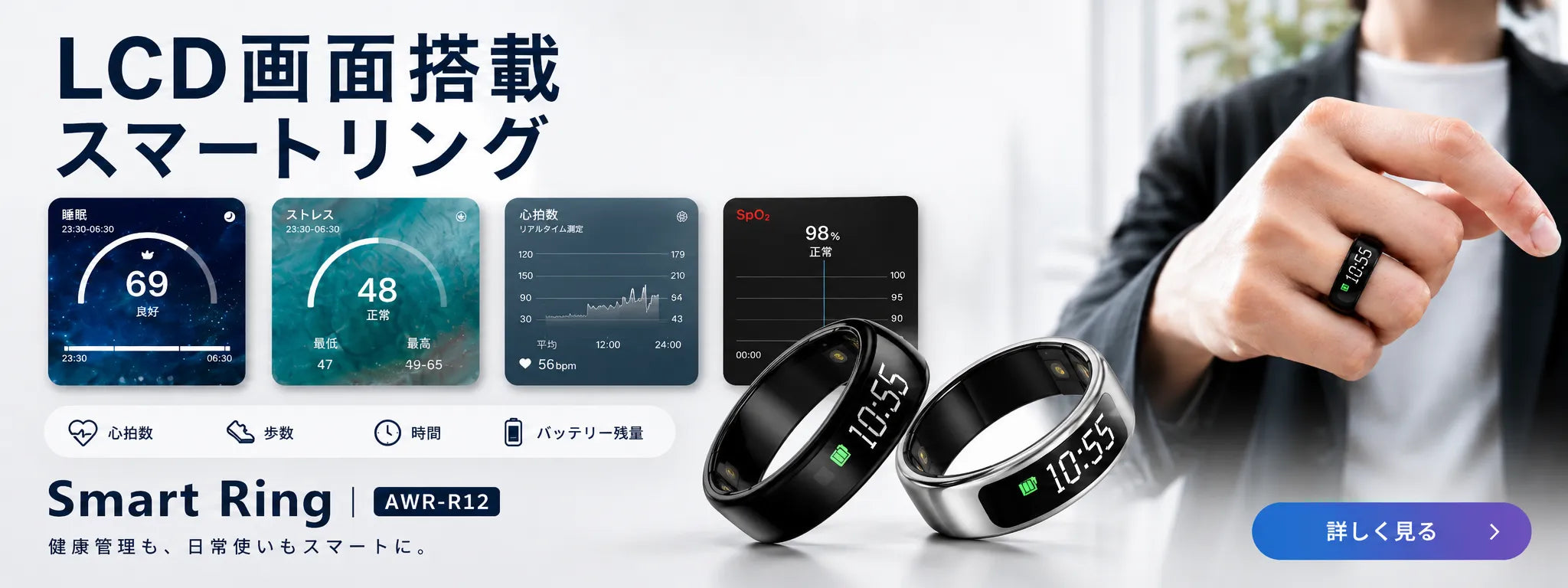
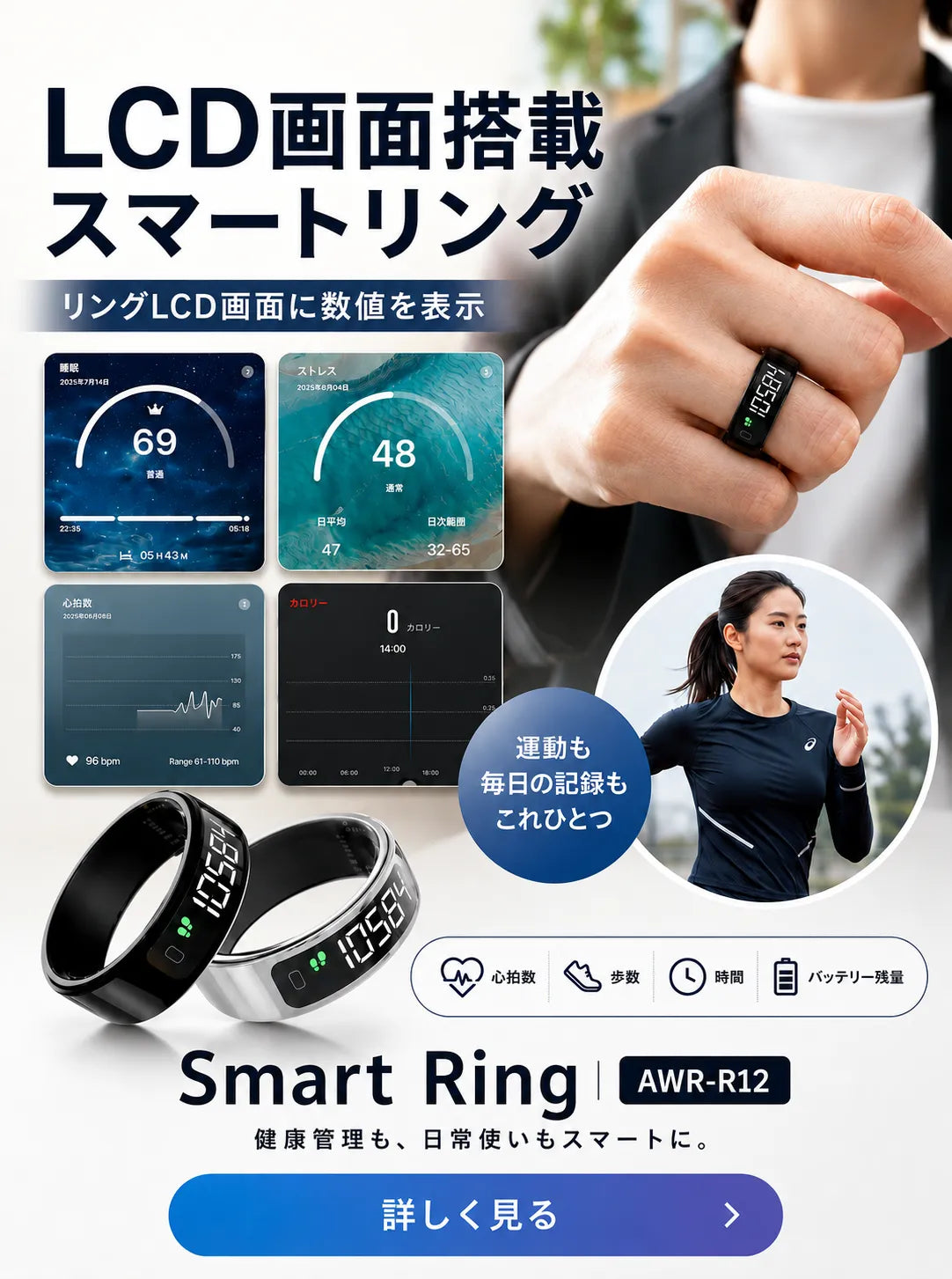
指輪が情報端末になる時代へ。
指輪というコンパクトな筐体にディスプレイを内蔵し、時刻、歩数、心拍数、バッテリー残量などの情報をLCD画面表示で可視化。スマートフォンやスマートウォッチに触れることなく自然な動作、指先で把握できる新しいウェアラブル体験。

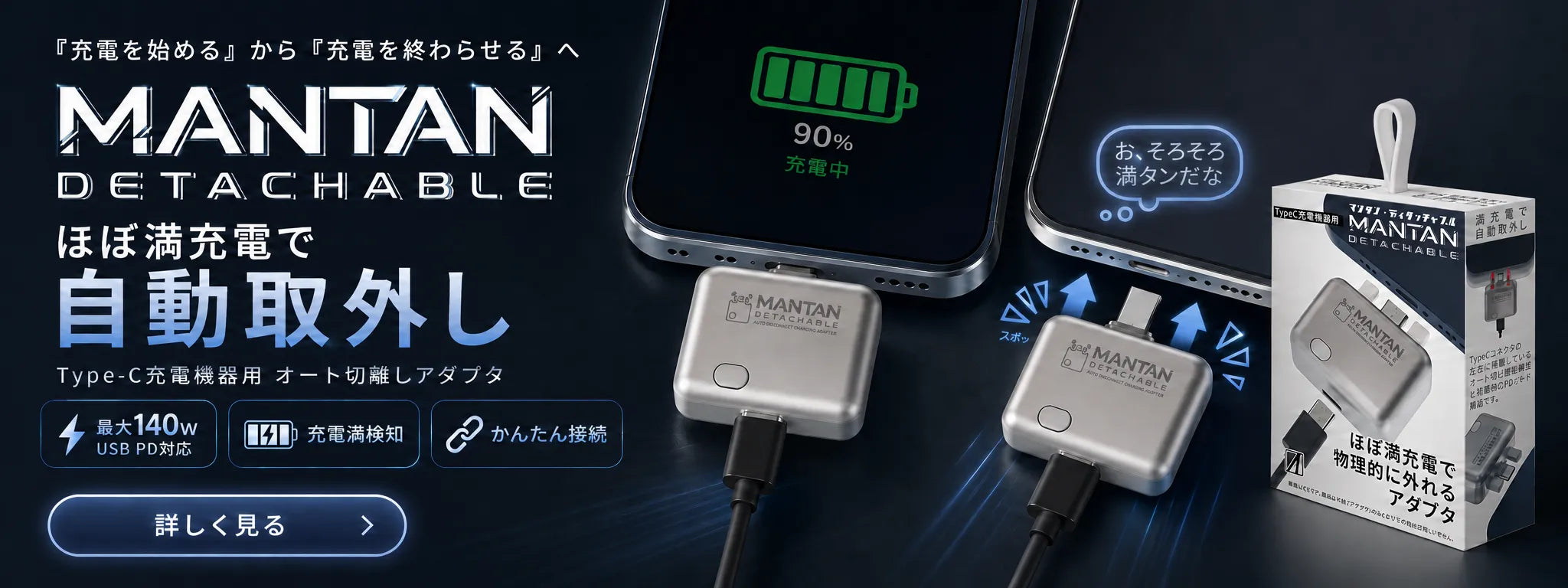
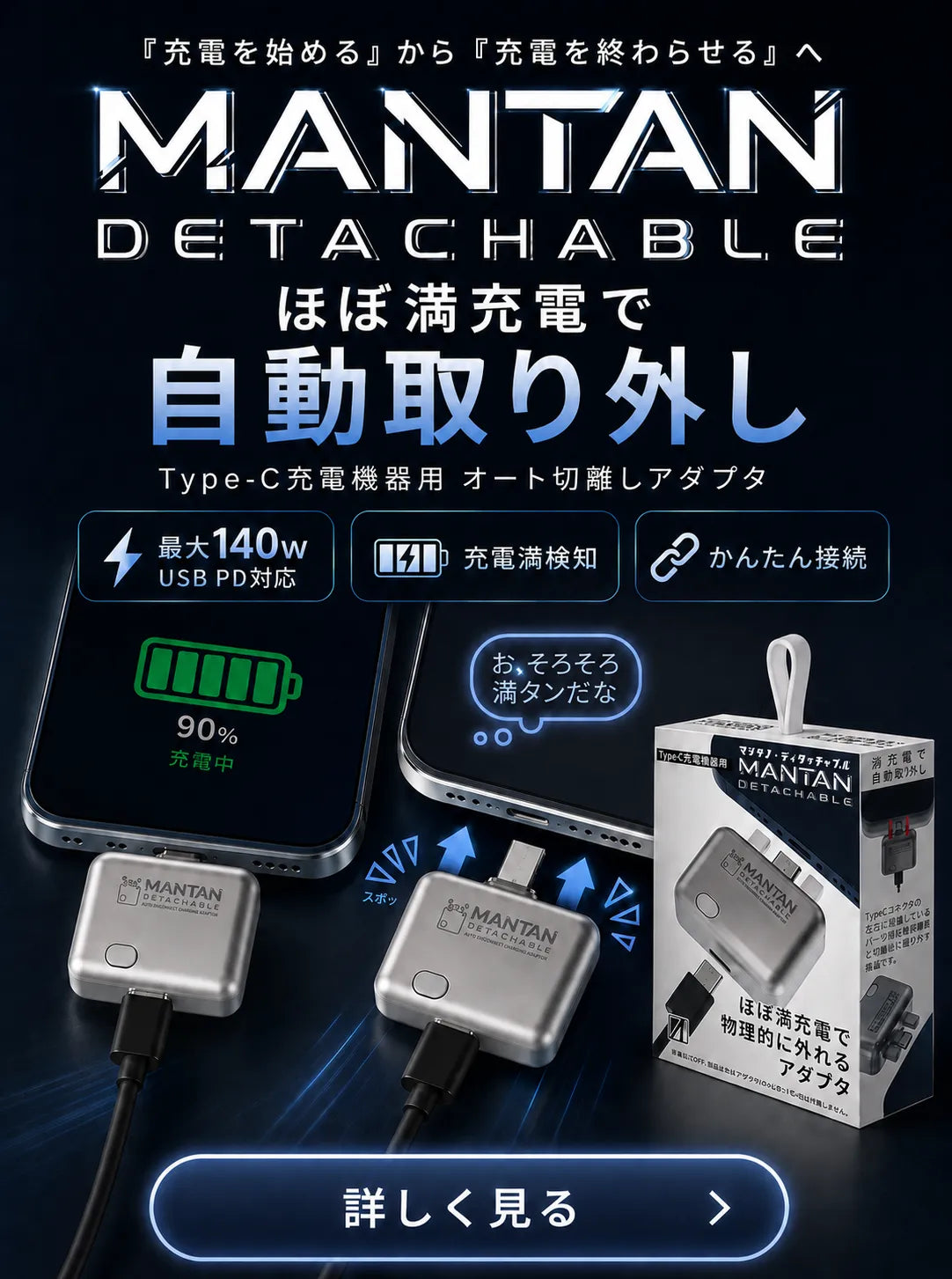
充電、挿しっぱなし問題
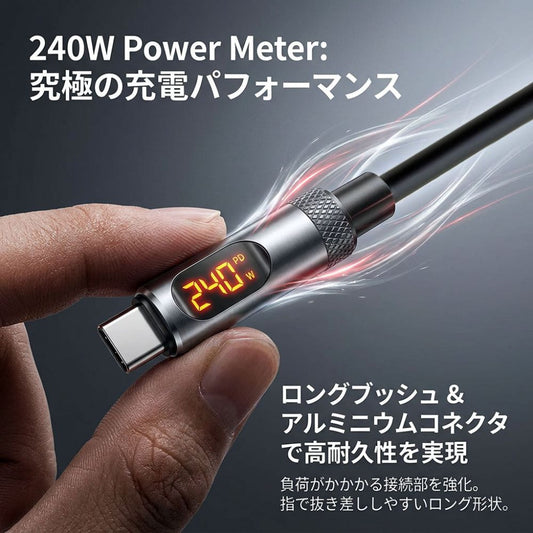
つないだ後は「充電が終わったら自動で外れる」という新しい充電体験を実現。5V~28V・最大5A(140W)のUSB PDに対応。スマートフォン、タブレット、モバイルバッテリーはもちろん、高出力充電に対応したノートPCでも使用可能。
ランキング
- 1
- 2
- 3
- 4





新商品
-
-
-
【先着3名】【アウトレット】骨伝導で枕元から「そっと」響いて入眠サポート Jabees×エアリア 枕元スピーカー OYASUMI-NA 骨伝導 薄型1.4cm Bluetooth 安眠 快眠 睡眠導入 ホワイトノイズ 内蔵SDカード イヤホン不要 最大10時間再生 タイマー付き おやすみーな オヤスミーナ oyasumina QVC SPK-21026PEACE
通常価格 ¥3,000 (税込)通常価格¥6,480セール価格 ¥3,000¥3,480 OFFセール -
-
-
-


取り扱いブランド


AREAとは?
株式会社エアリアは、PCパーツのエアリア(AREA)シリーズを企画・製造・販売する1987年設立のメーカーです。
取り扱いは、パソコンの内蔵パーツ・外付け機器・映像機器・サウンド機器など多岐にわたり、スマートフォン関連のアクセサリーなどを手掛けており、弊社ブランド「AREA」シリーズのほか、OEM事業や、日本代理店として、「Bone」などのブランドも扱っています。
またリユース事業や海外機器の輸入事業なども行い、開発商品でサスティナビリティにも取り組む会社です。
ブログ・コラム
-
![ARR-R02SとARR-R12の違い|画面・重さ・購入方法を比較[スマートリング]](//area-direct.com/cdn/shop/articles/arrr02s-r12-comparison.webp?v=1792211969&width=533)
ARR-R02SとARR-R12の違い|画面・重さ・購入方法を比較[スマートリング]
結論 画面のないシンプルな外観と約4gの軽さを優先するならARR-R02S、リング本体で時刻や歩数などを見たいならLCD画面付きのARR-R12が候補です。新しいモデルが一律に上位という関係ではなく、情報を「アプリで見るか」「リングでも見るか」が選び分けの軸になります。 エアリアのスマートリングを検討していて、「R02SとR12は何が違う?」「画面がないと使いにくい?」と迷っていませんか。どちらもスマートフォンと連携する製品ですが、手元での確認方法や外観、充電方法が異なります。モデルの仕様は、ARR-R02Sの直接購入ページとARR-R12の商品ページで確認できます。サイズに迷う方は、R02Sにも計測キット+申込はがきの購入ページが用意されています。 目次 2モデルの主な違い ARR-R02Sが向く人 ARR-R12が向く人 充電方法と電池持ちの見方 購入方法とサイズの確認 共通する利用上の注意 よくある質問 関連記事とまとめ 1. 最大の違いは本体画面の有無。重さと充電方法も異なる 比較項目 ARR-R02S ARR-R12 本体の表示 表示部のないシンプルなデザイン LCD画面で時刻・歩数・心拍数・電池残量を確認 掲載重量 約4g 約4.7g 本体素材 ステンレス アルミニウム合金 データの確認 専用アプリQRingで確認 本体表示とQRing。詳細データはアプリで確認 充電方法...
ARR-R02SとARR-R12の違い|画面・重さ・購入方法を比較[スマートリング]
結論 画面のないシンプルな外観と約4gの軽さを優先するならARR-R02S、リング本体で時刻や歩数などを見たいならLCD画面付きのARR-R12が候補です。新しいモデルが一律に上位という関係ではなく、情報を「アプリで見るか」「リングでも見るか」が選び分けの軸になります。 エアリアのスマートリングを検討していて、「R02SとR12は何が違う?」「画面がないと使いにくい?」と迷っていませんか。どちらもスマートフォンと連携する製品ですが、手元での確認方法や外観、充電方法が異なります。モデルの仕様は、ARR-R02Sの直接購入ページとARR-R12の商品ページで確認できます。サイズに迷う方は、R02Sにも計測キット+申込はがきの購入ページが用意されています。 目次 2モデルの主な違い ARR-R02Sが向く人 ARR-R12が向く人 充電方法と電池持ちの見方 購入方法とサイズの確認 共通する利用上の注意 よくある質問 関連記事とまとめ 1. 最大の違いは本体画面の有無。重さと充電方法も異なる 比較項目 ARR-R02S ARR-R12 本体の表示 表示部のないシンプルなデザイン LCD画面で時刻・歩数・心拍数・電池残量を確認 掲載重量 約4g 約4.7g 本体素材 ステンレス アルミニウム合金 データの確認 専用アプリQRingで確認 本体表示とQRing。詳細データはアプリで確認 充電方法...
-

防犯カメラは5GHzのWi-Fiで使える?2.4GHzの確認点
結論 防犯カメラが5GHzのWi-Fiで使えるかは、カメラ側の対応帯域で決まります。2.4GHz専用機は5GHz専用のネットワークへ接続できません。ただし、ルーターが2.4GHzと5GHzの両方に対応していれば、カメラを2.4GHzへ接続できる可能性があります。ルーターの仕様だけでなく、利用中の設定も確認しましょう。 「スマホはWi-Fiにつながるのにカメラは追加できない」「5GHz対応ルーターだから防犯カメラも使えるはず」。購入や初期設定で迷った時は、スマホ・ルーター・カメラの3つを分けて考えると整理できます。 DD-EYE(MS-S2DCAM)は、設置場所に契約済みの2.4GHz Wi-Fi環境が必要な屋内用モデルです。商品選びの前に、対応帯域と電源を確認することで、購入後の接続の行き違いを減らせます。 目次 5GHz対応ルーターでも確認が必要な理由 2.4GHzと5GHzの違い 購入前のチェックリスト DD-EYEが合う環境と仕様 初期設定の進め方 接続できない時の確認順 よくある質問 関連記事とまとめ 1. ルーターとカメラの対応帯域は別に確認する ルーターに5GHz対応と書かれていても、2.4GHzも使える製品があります。この場合、2.4GHz専用のカメラを5GHzへ接続するのではなく、ルーターが提供する2.4GHzへ接続します。反対に、設置場所で5GHzしか利用できないなら、2.4GHz専用機を選んでも条件が合いません。 カメラの仕様 設置場所のネットワーク 判断 2.4GHz専用 2.4GHzを利用できる 帯域の条件は合う。認証方式や電波も確認する 2.4GHz専用 5GHzしか利用できない そのままでは接続できない 2.4GHz専用 両帯域対応だが設定が不明 2.4GHzが有効かをルーターで確認する 5GHz対応の明記あり...
防犯カメラは5GHzのWi-Fiで使える?2.4GHzの確認点
結論 防犯カメラが5GHzのWi-Fiで使えるかは、カメラ側の対応帯域で決まります。2.4GHz専用機は5GHz専用のネットワークへ接続できません。ただし、ルーターが2.4GHzと5GHzの両方に対応していれば、カメラを2.4GHzへ接続できる可能性があります。ルーターの仕様だけでなく、利用中の設定も確認しましょう。 「スマホはWi-Fiにつながるのにカメラは追加できない」「5GHz対応ルーターだから防犯カメラも使えるはず」。購入や初期設定で迷った時は、スマホ・ルーター・カメラの3つを分けて考えると整理できます。 DD-EYE(MS-S2DCAM)は、設置場所に契約済みの2.4GHz Wi-Fi環境が必要な屋内用モデルです。商品選びの前に、対応帯域と電源を確認することで、購入後の接続の行き違いを減らせます。 目次 5GHz対応ルーターでも確認が必要な理由 2.4GHzと5GHzの違い 購入前のチェックリスト DD-EYEが合う環境と仕様 初期設定の進め方 接続できない時の確認順 よくある質問 関連記事とまとめ 1. ルーターとカメラの対応帯域は別に確認する ルーターに5GHz対応と書かれていても、2.4GHzも使える製品があります。この場合、2.4GHz専用のカメラを5GHzへ接続するのではなく、ルーターが提供する2.4GHzへ接続します。反対に、設置場所で5GHzしか利用できないなら、2.4GHz専用機を選んでも条件が合いません。 カメラの仕様 設置場所のネットワーク 判断 2.4GHz専用 2.4GHzを利用できる 帯域の条件は合う。認証方式や電波も確認する 2.4GHz専用 5GHzしか利用できない そのままでは接続できない 2.4GHz専用 両帯域対応だが設定が不明 2.4GHzが有効かをルーターで確認する 5GHz対応の明記あり...
-

持ち運び用マウスパッドの選び方|薄さ・重さ・滑り止め・収納を確認
結論 持ち運び用マウスパッドは、厚さ・重さだけでなく、机でずれない裏面と、マウスを動かせる面積で選びましょう。バッグを薄く保ちたいなら薄型クロス兼用、手首を支えたいならクッション付き、広く動かすなら大判というように、外出先の作業に合わせて選ぶと無理がありません。 カフェの小さなテーブルや出張先の机では、いつものマウスを使っても操作しにくいことがあります。マウスパッドを持参したい一方、厚いものや大きなものはPCバッグの中でかさばります。 薄さを優先したい方の候補が、約0.5mm・約18gのGUARD CROSS PAD(SD-AMRTEX)です。クロスの表面を操作面、シリコンドット付きの裏面を滑り止めに使います。まずは「自分の机とバッグで使いやすいか」を確認していきましょう。 目次 持ち運び用に必要な条件 タイプ別の選び方 GUARD CROSS PADを選ぶ理由 外出先での使い方 収納と洗い方 向かない用途とPC収納時の注意 よくある質問 関連記事とまとめ 1. 持ち運び用は薄さ・重さ・裏面・面積を確認する 薄いだけでなく、収納先に収まるか 薄さはバッグの厚みを抑える判断材料ですが、横幅や縦幅が収納ポケットを超えると別の持ち方が必要になります。購入前にパッドの寸法と、PCケースのポケットの内寸を比べてください。画面のインチ数だけでは、収納できるかは決まりません。 机に接する裏面は滑り止め付きか 普通の清掃用クロスを置いただけでは、マウスと一緒に布が動く場合があります。携帯用を選ぶ時も、裏面の滑り止め加工を確認しましょう。加工があっても、汚れた机、凹凸の大きい机、濡れた面で同じ安定性を得られるとは限りません。 PC・飲み物を置いた後に操作面積が残るか マウスパッドだけが机に収まっても、PCやカップを載せてしまうと操作範囲が狭くなります。普段マウスを左右に動かす幅を目安にし、PCの横へ平らに広げられる寸法を選びます。低いマウス感度で大きく動かす方は、携帯性だけを優先しないことが大切です。 2. 薄型・クッション付き・大判は目的で使い分ける タイプ 合う使い方 購入前の確認点...
持ち運び用マウスパッドの選び方|薄さ・重さ・滑り止め・収納を確認
結論 持ち運び用マウスパッドは、厚さ・重さだけでなく、机でずれない裏面と、マウスを動かせる面積で選びましょう。バッグを薄く保ちたいなら薄型クロス兼用、手首を支えたいならクッション付き、広く動かすなら大判というように、外出先の作業に合わせて選ぶと無理がありません。 カフェの小さなテーブルや出張先の机では、いつものマウスを使っても操作しにくいことがあります。マウスパッドを持参したい一方、厚いものや大きなものはPCバッグの中でかさばります。 薄さを優先したい方の候補が、約0.5mm・約18gのGUARD CROSS PAD(SD-AMRTEX)です。クロスの表面を操作面、シリコンドット付きの裏面を滑り止めに使います。まずは「自分の机とバッグで使いやすいか」を確認していきましょう。 目次 持ち運び用に必要な条件 タイプ別の選び方 GUARD CROSS PADを選ぶ理由 外出先での使い方 収納と洗い方 向かない用途とPC収納時の注意 よくある質問 関連記事とまとめ 1. 持ち運び用は薄さ・重さ・裏面・面積を確認する 薄いだけでなく、収納先に収まるか 薄さはバッグの厚みを抑える判断材料ですが、横幅や縦幅が収納ポケットを超えると別の持ち方が必要になります。購入前にパッドの寸法と、PCケースのポケットの内寸を比べてください。画面のインチ数だけでは、収納できるかは決まりません。 机に接する裏面は滑り止め付きか 普通の清掃用クロスを置いただけでは、マウスと一緒に布が動く場合があります。携帯用を選ぶ時も、裏面の滑り止め加工を確認しましょう。加工があっても、汚れた机、凹凸の大きい机、濡れた面で同じ安定性を得られるとは限りません。 PC・飲み物を置いた後に操作面積が残るか マウスパッドだけが机に収まっても、PCやカップを載せてしまうと操作範囲が狭くなります。普段マウスを左右に動かす幅を目安にし、PCの横へ平らに広げられる寸法を選びます。低いマウス感度で大きく動かす方は、携帯性だけを優先しないことが大切です。 2. 薄型・クッション付き・大判は目的で使い分ける タイプ 合う使い方 購入前の確認点...
![ARR-R02SとARR-R12の違い|画面・重さ・購入方法を比較[スマートリング]](http://area-direct.com/cdn/shop/articles/arrr02s-r12-comparison.webp?v=1792211969&width=533)


